虚拟机部署
EVE-NG PRO v7 官方支持的虚拟化平台:
- VMware Workstation / ESXi(最稳定,首选)
- VirtualBox(基础支持,性能略差)
- Proxmox VE(v6.4 起官方支持)
- Hyper-V(v7.0.1-18 起 Beta 支持)
下面以 VMware Workstation 为例介绍完整安装流程。
安装 VMware Workstation 软件
-
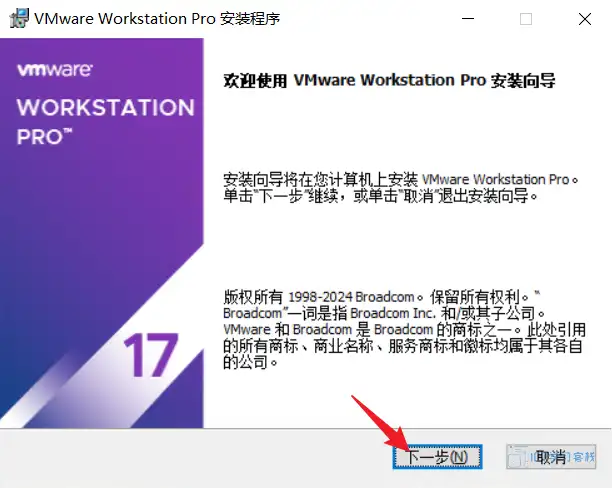
双击下载好的 VMware Workstation 安装包,进入软件安装引导。

-
单击“下一步”。
-
勾选“我接受许可协议中的条款”,单击“下一步”。

-
兼容性设置,单击“下一步”。

-
保持默认安装位置,单击“下一步”。

-
去除“启动时检查产品更新”和“加入 VMware 客户体验提升计划”,单击“下一步”。

-
保持默认,单击“下一步”。

-
单击“安装”,开始安装。

-
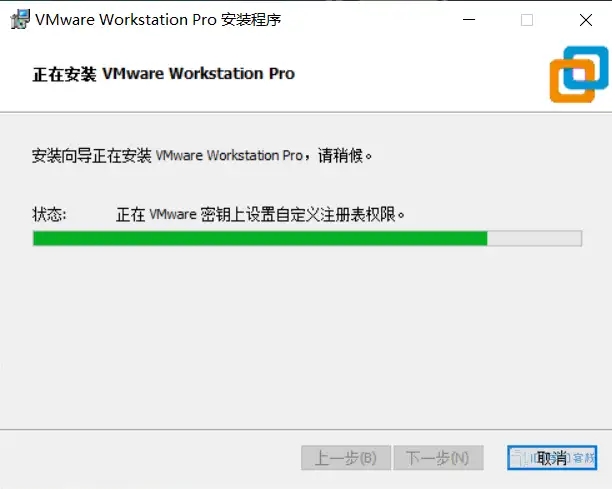
开始安装,等待安装完成。
-
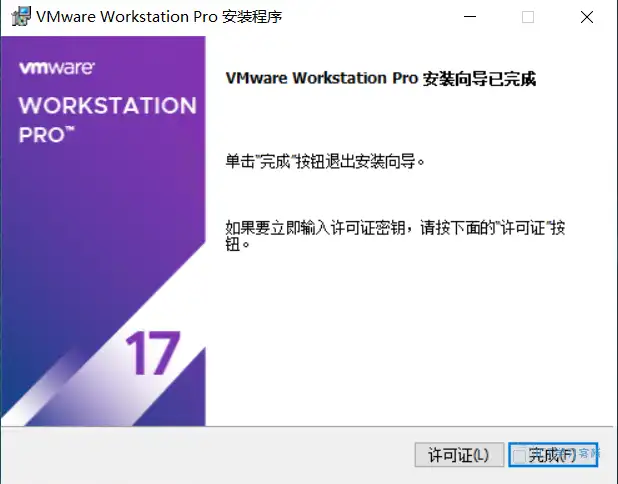
单击“完成”,完成安装。
-
双击桌面上生成软件的图标,打开软件。

-
选择“将 VMware Workstation 17 用于个人用途”,单击“继续”。

-
单击“完成”,进入软件。

-
安装完成。

官方 ISO 版安装(PRO 7.0.1-18)
EVE-NG PRO v7 采用全新的安装器,配合首启 UI 向导完成基础配置。安装流程与之前版本相似,但底层从 Ubuntu 22.04 升级到 24.04 LTS,且 v7 新增「Installer Second Stage UI」用于自动检测虚拟介质类型。
新建空白虚拟机
-
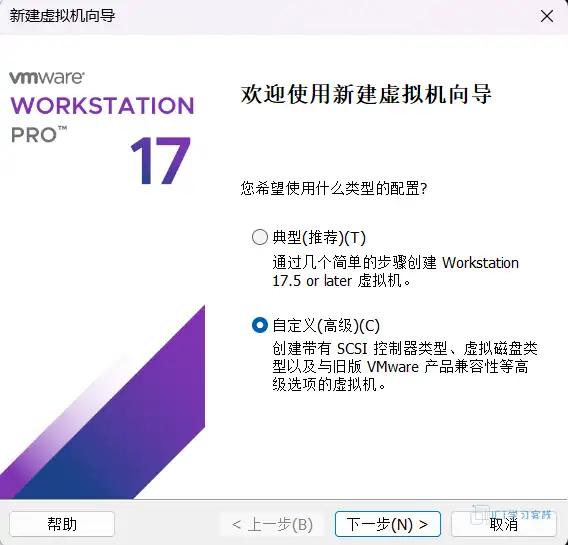
依次点击 VMware 菜单栏中的「文件」→「新建虚拟机」,在弹出的新建虚拟机向导中选择「自定义(高级)」,然后点击「下一步」。
-
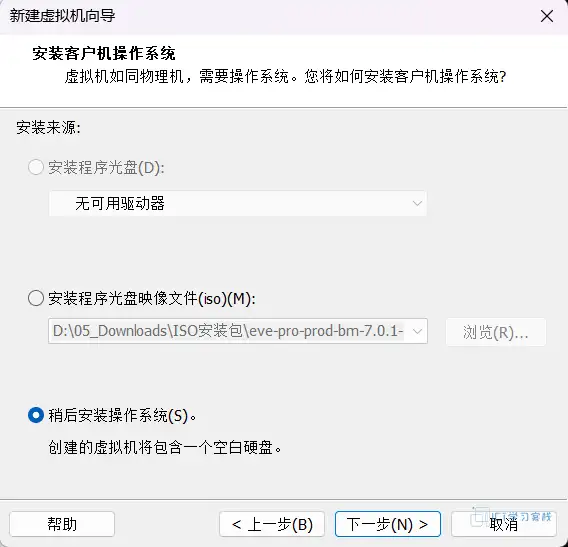
「选择虚拟机硬件兼容性」界面保持默认设置即可。下一步中选择「稍后安装操作系统」,然后点击「下一步」。
-
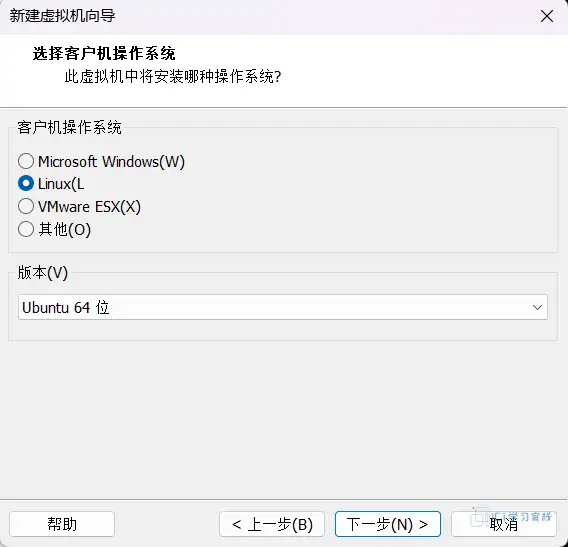
客户机操作系统选择「Linux - Ubuntu 64 位」,然后点击「下一步」。
-
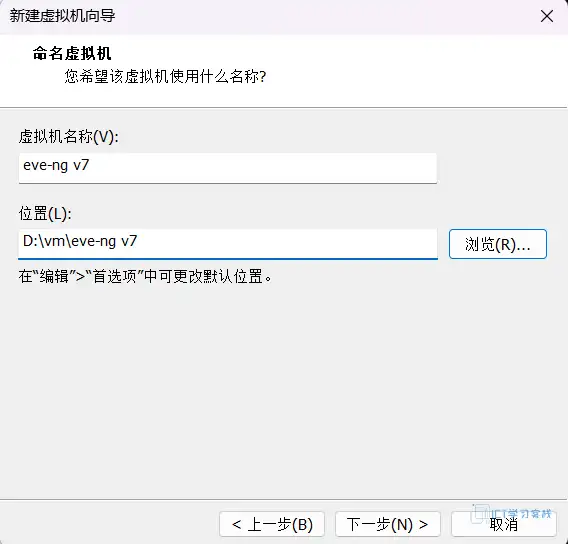
为虚拟机命名,并选择合适的安装目录,然后点击「下一步」。
-
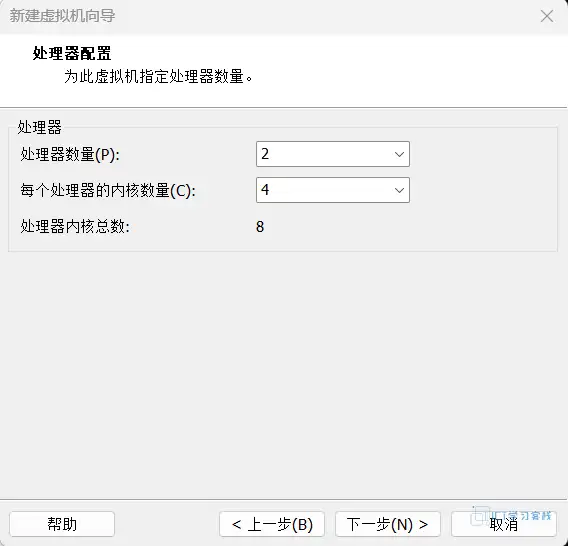
根据宿主机的实际配置,为虚拟机分配合适的 CPU 核心数和内存容量。
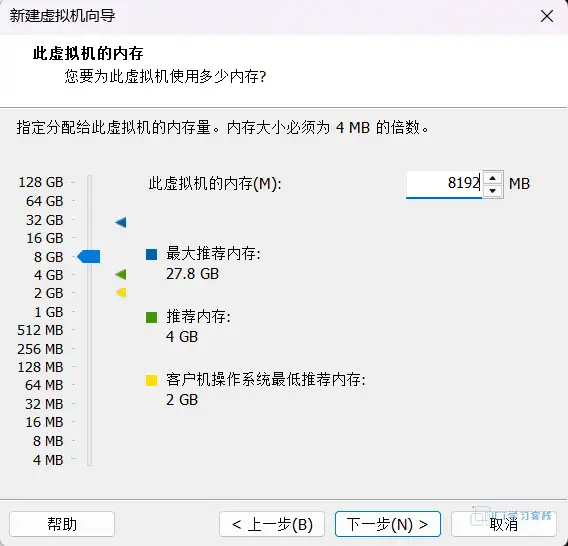
-
网络类型选择「使用网络地址转换(NAT)」,该模式配置便捷,且能满足大多数实验场景的需求。
注意EVE-NG v7 仅提供专业版,无社区版。 即便没有购买授权码,所有专业版功能均可使用,但 非 VPC 设备最多启动 7 台,完成基础实验足够。需要注意的是 EVE-NG 必须能连接外网才能正常激活这些功能。
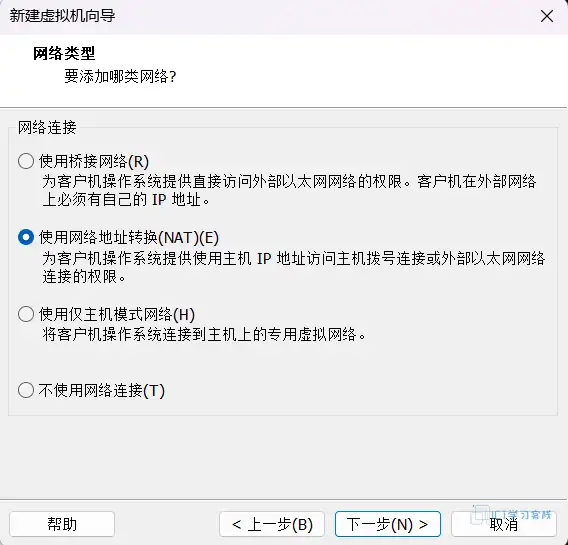
-
「I/O 控制器类型」和「磁盘类型」保持默认即可。「选择磁盘」界面中选择「创建新虚拟磁盘」,然后点击「下一步」。
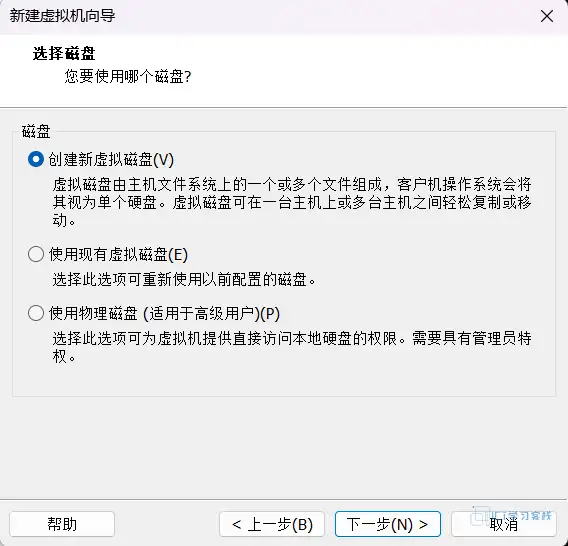
-
磁盘容量根据实际需要存放的镜像数量来决定。本文选择 100GB 已足够使用,若镜像较多可适当增大。此处采用精简置备(Thin Provisioning),不会立即占用全部空间。
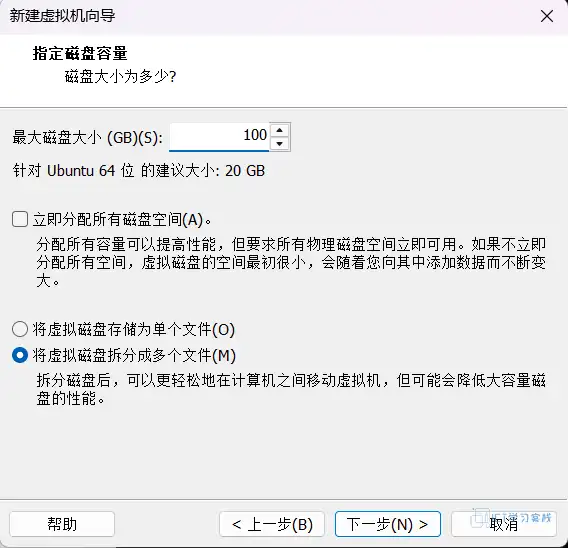
-
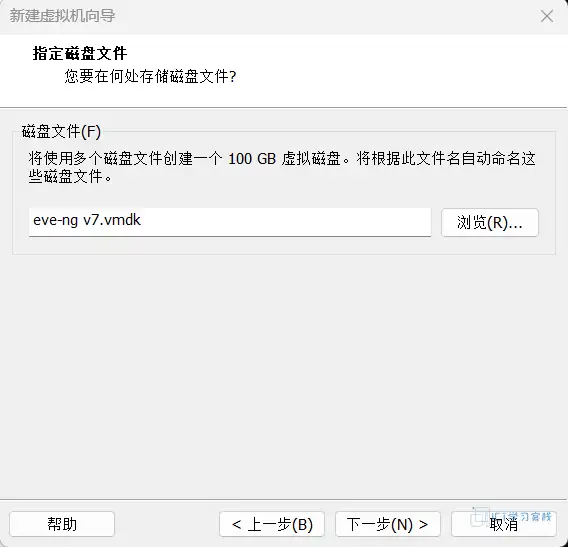
指定磁盘文件界面保持默认即可。
-
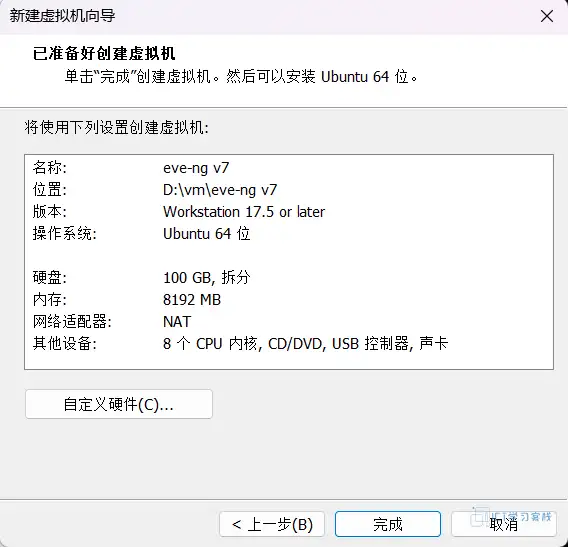
确认配置无误后,点击「完成」,即可完成虚拟机的创建。
挂载 EVE-NG ISO 镜像
-
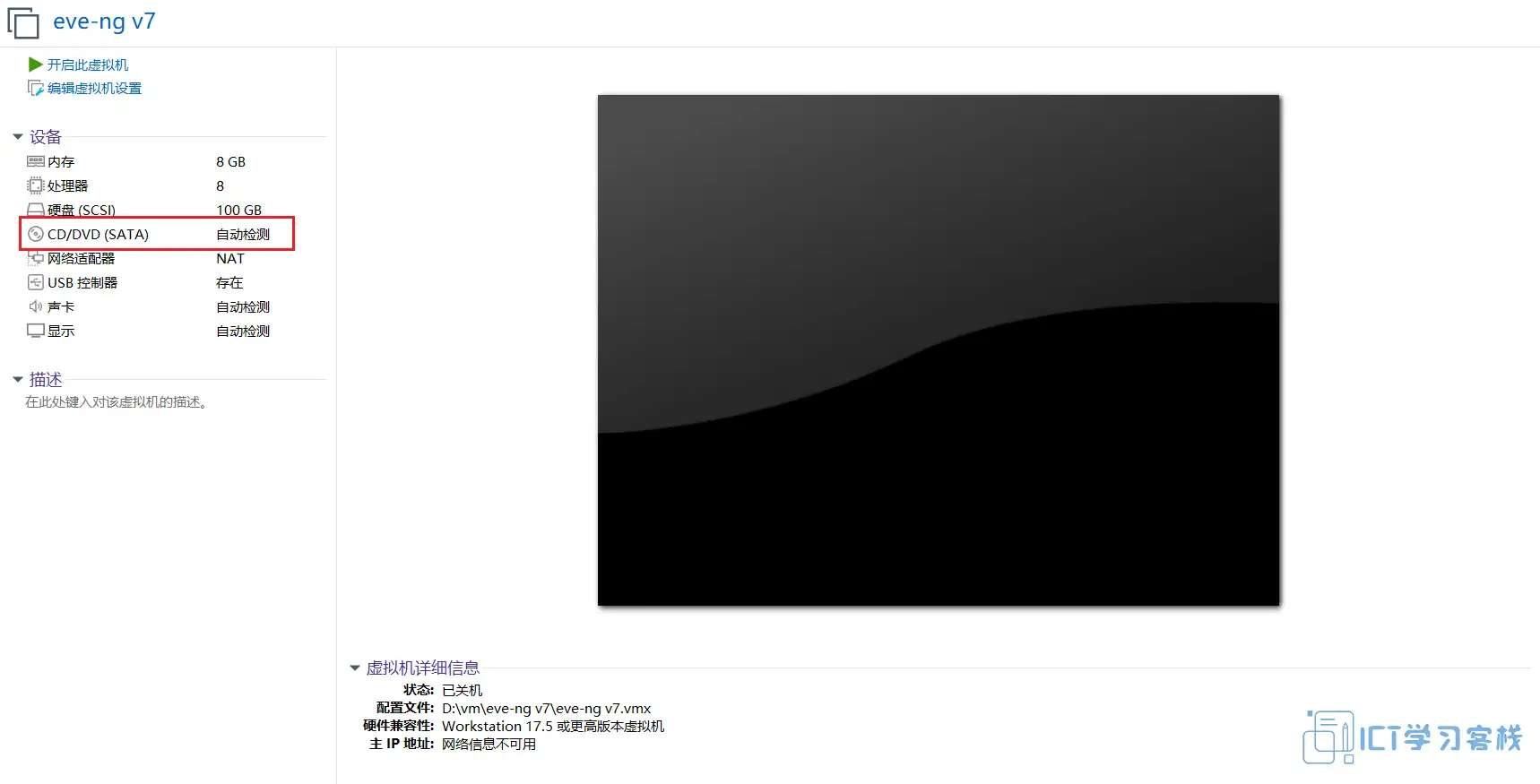
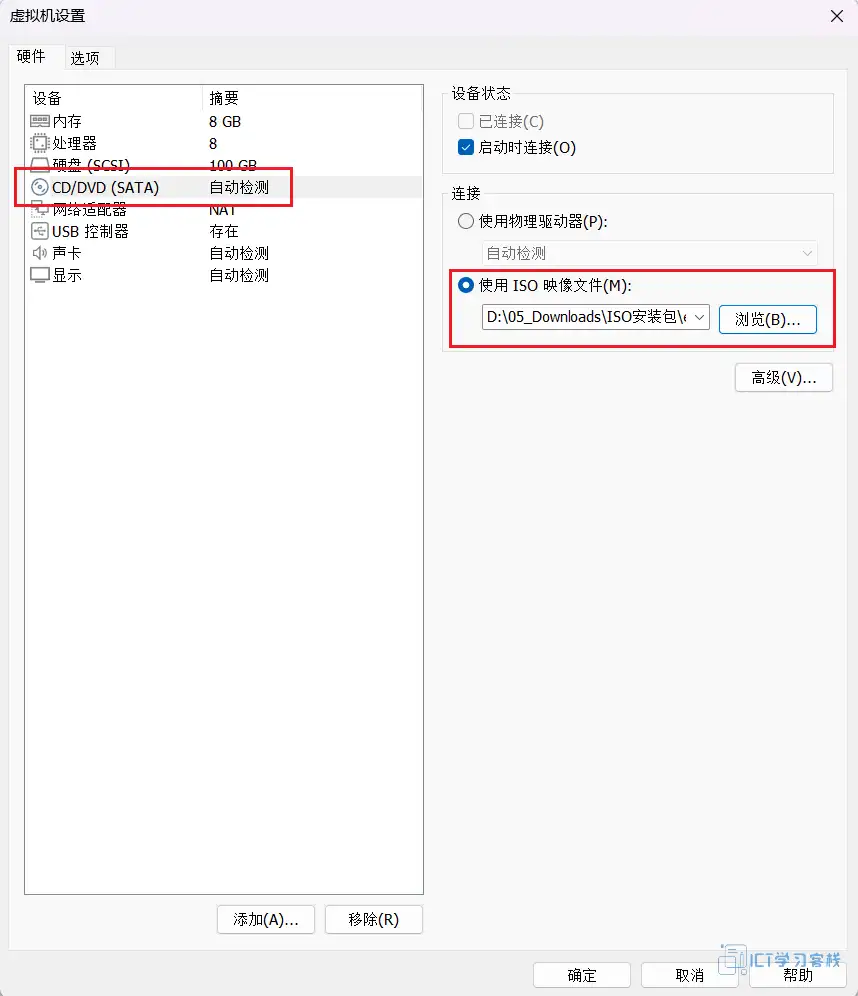
点击「CD/DVD(SATA)」,在弹出的窗口中选择已下载好的「eve-pro-prod-bm-7.0.1-18-full.iso」镜像文件(镜像文件见文末下载)。
开启嵌套虚拟化
-
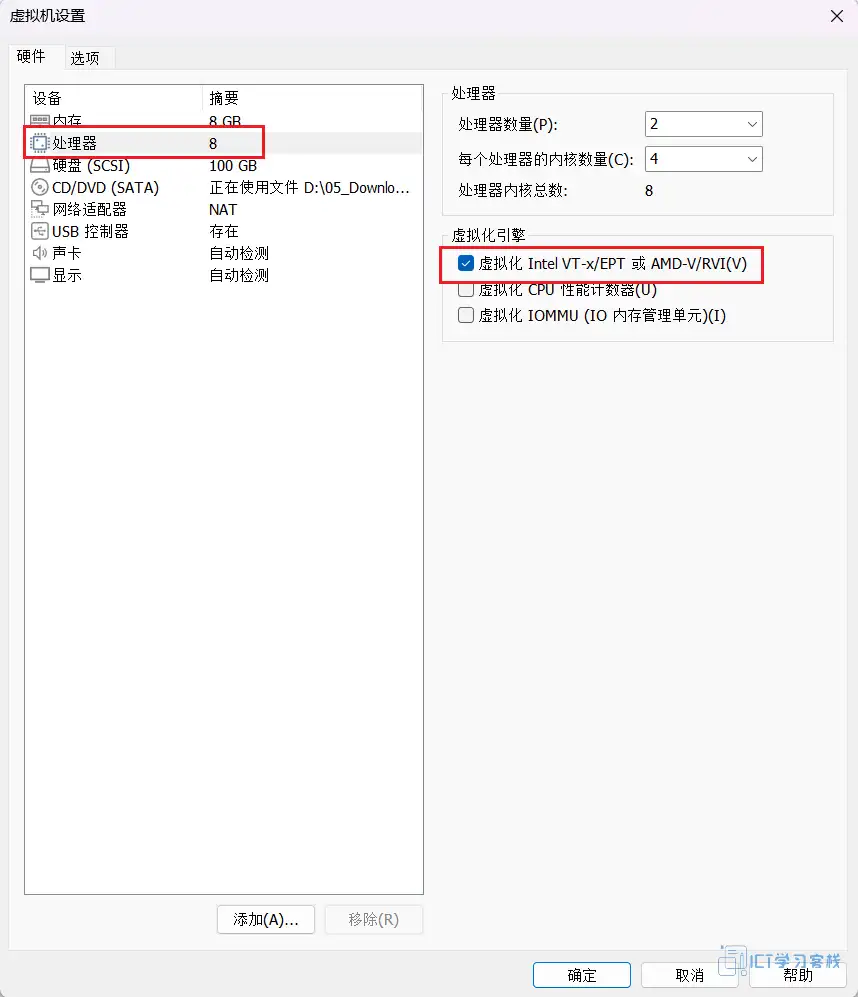
在处理器设置中,勾选「虚拟化 Intel VT-x/EPT 或 AMD-V/RVI(V)」选项,以开启嵌套虚拟化支持。
安装虚拟机操作系统
-
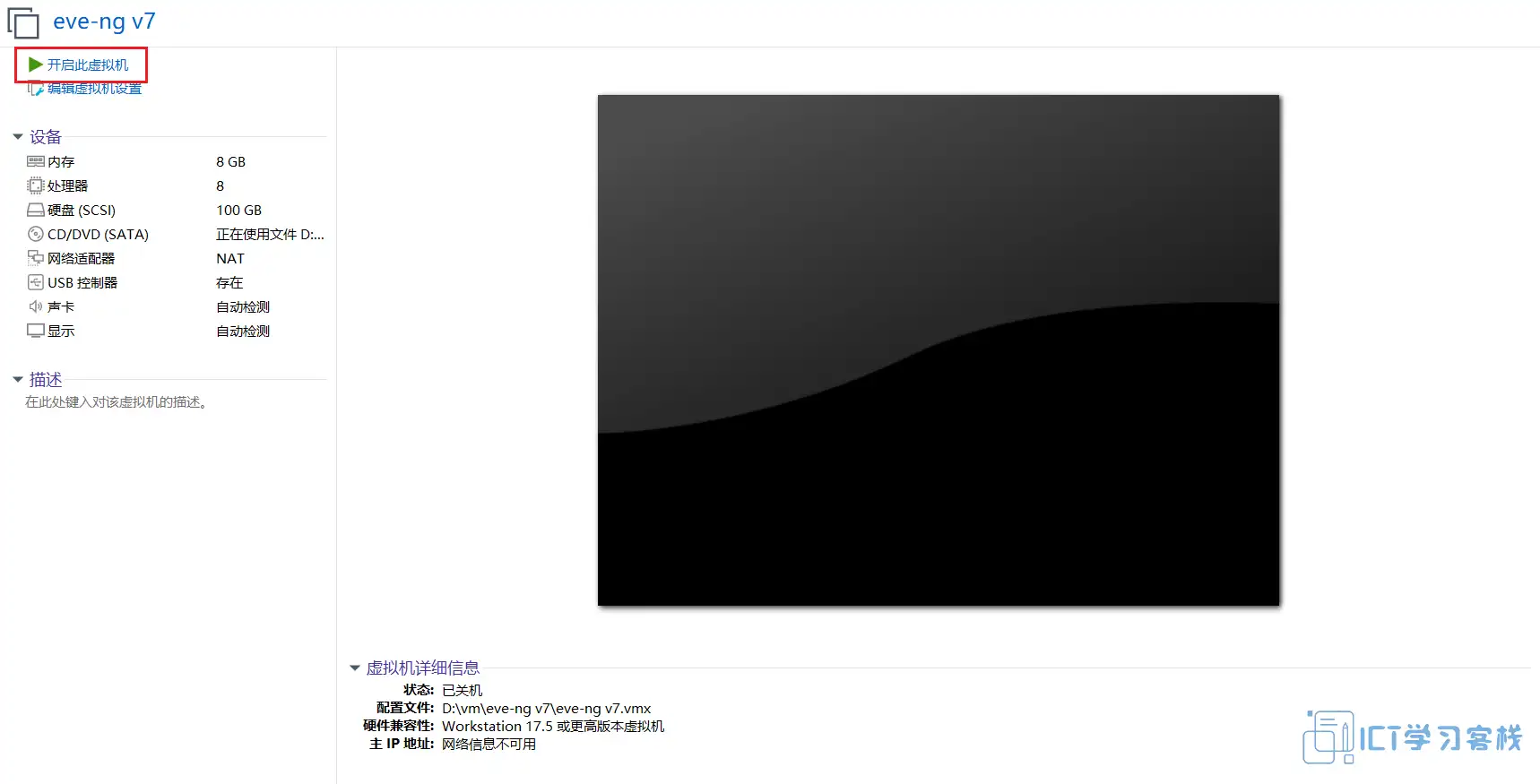
点击「开启此虚拟机」启动虚拟机,开始安装流程。
-
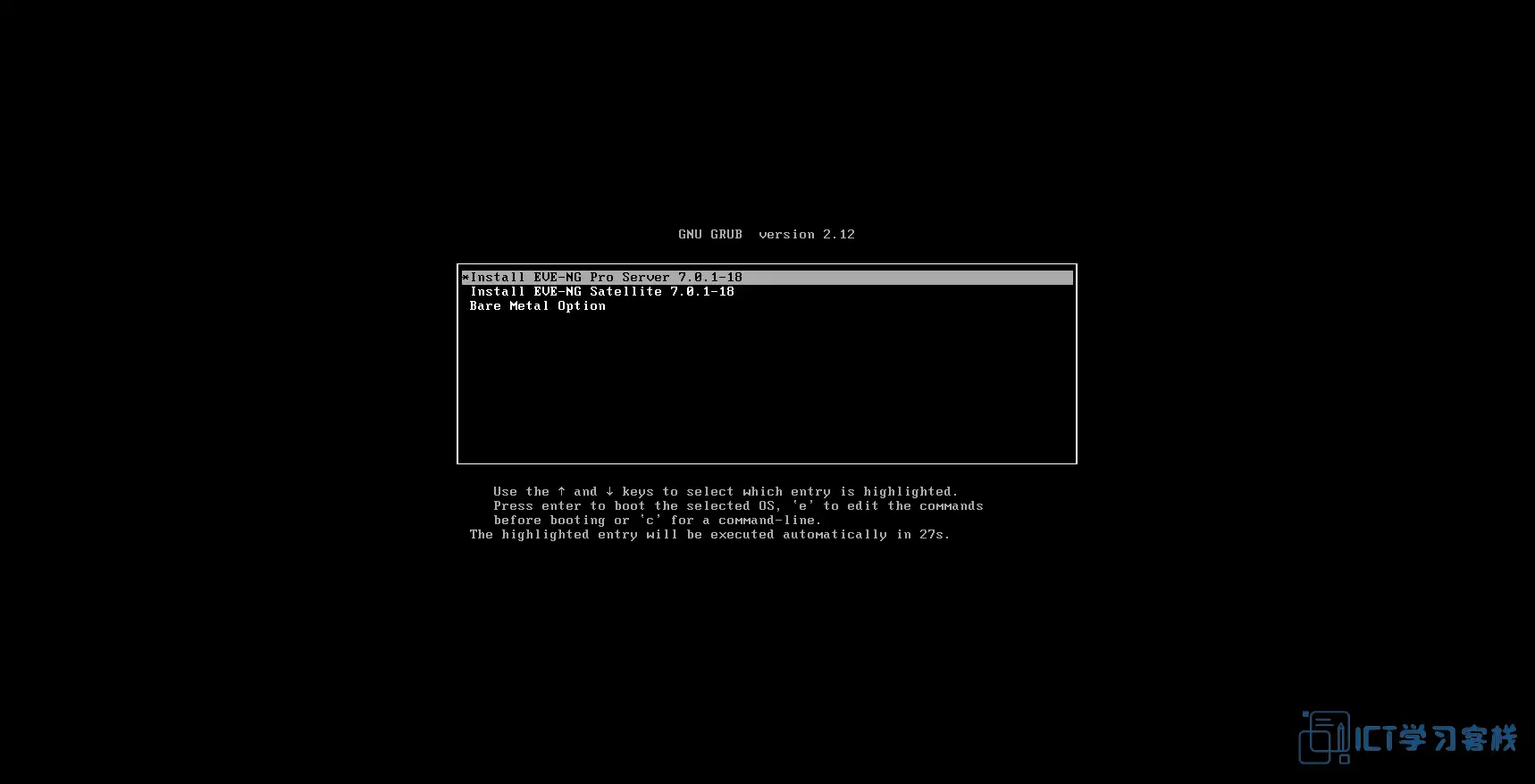
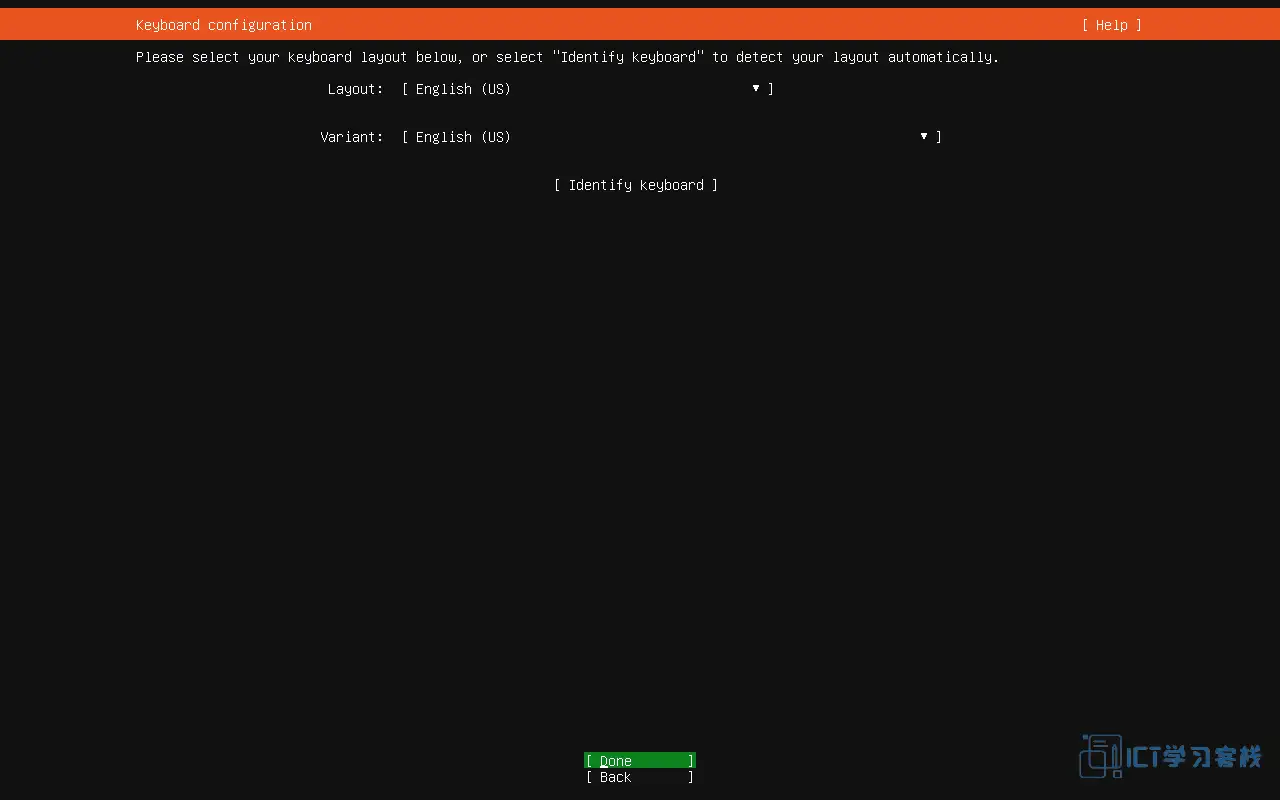
保持默认选项,直接回车即可。
-
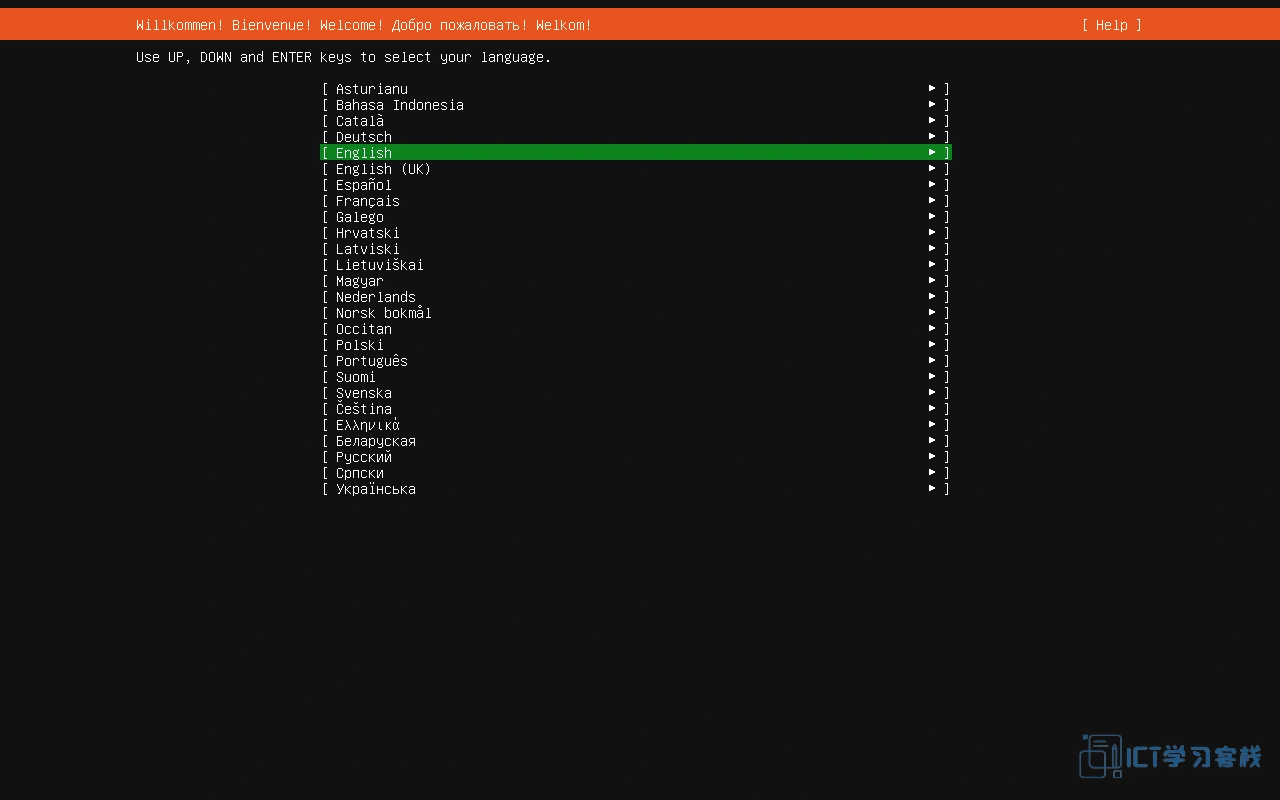
保持默认选项,直接回车即可。
-
保持默认选项,直接回车即可。
-
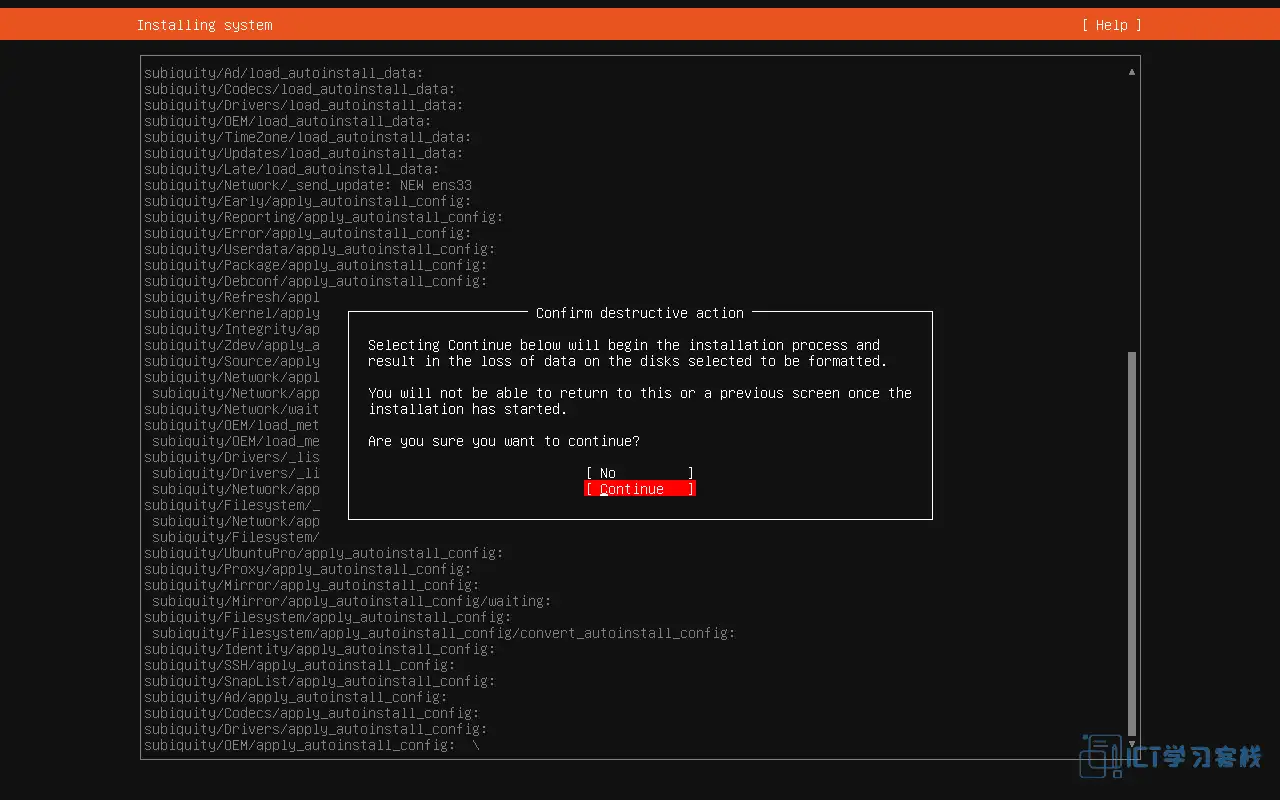
选择「Continue」后回车。
-
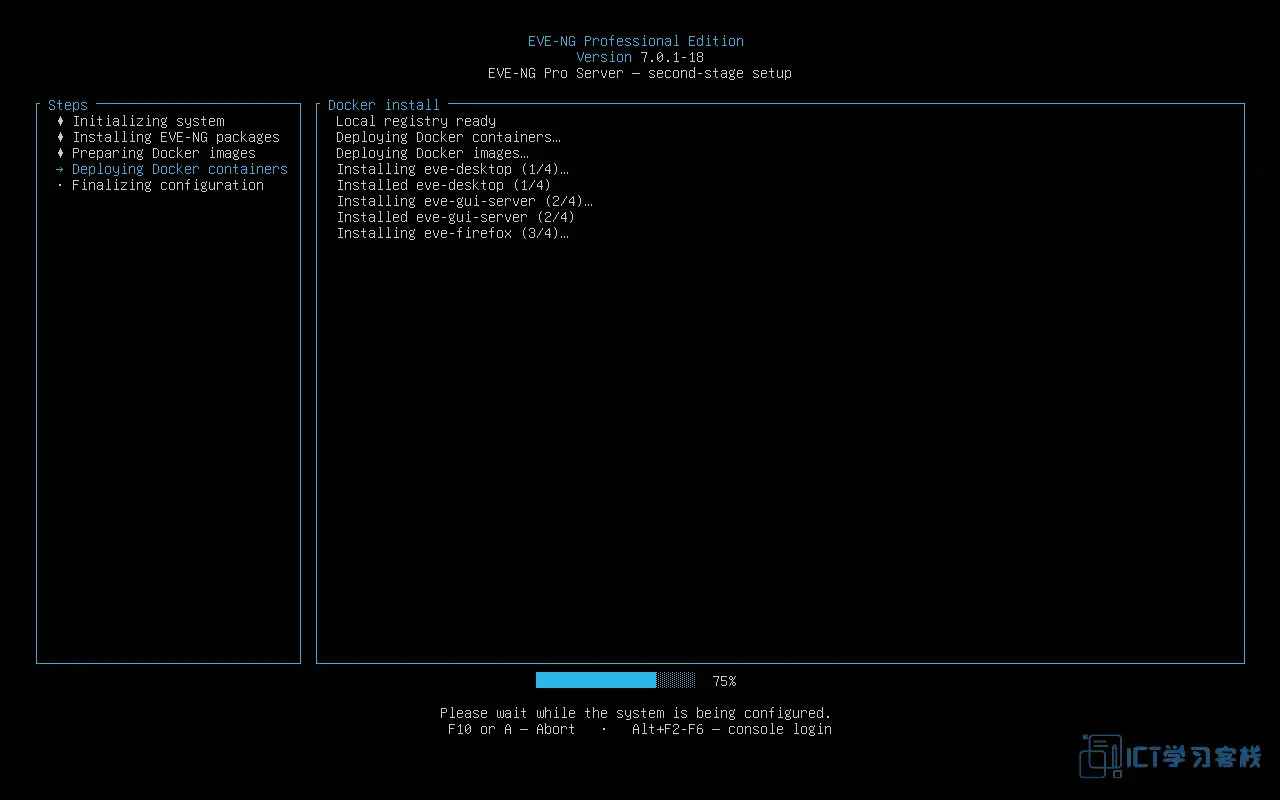
安装程序将自动执行,先完成 Ubuntu 系统的安装,随后进行 EVE-NG 相关组件的安装,全程无需干预,耐心等待即可。
 注意
注意安装过程中可能会出现登录提示,要求输入账号和密码。此时请勿登录,须等待安装全部完成后方可登录。
-
整个安装过程全自动完成,期间系统会自动重启数次,无需干预。
安装完成后,输入账号密码登录系统。默认账号为
root,密码为eve。请注意,需在第二次出现登录界面时再进行登录。
-
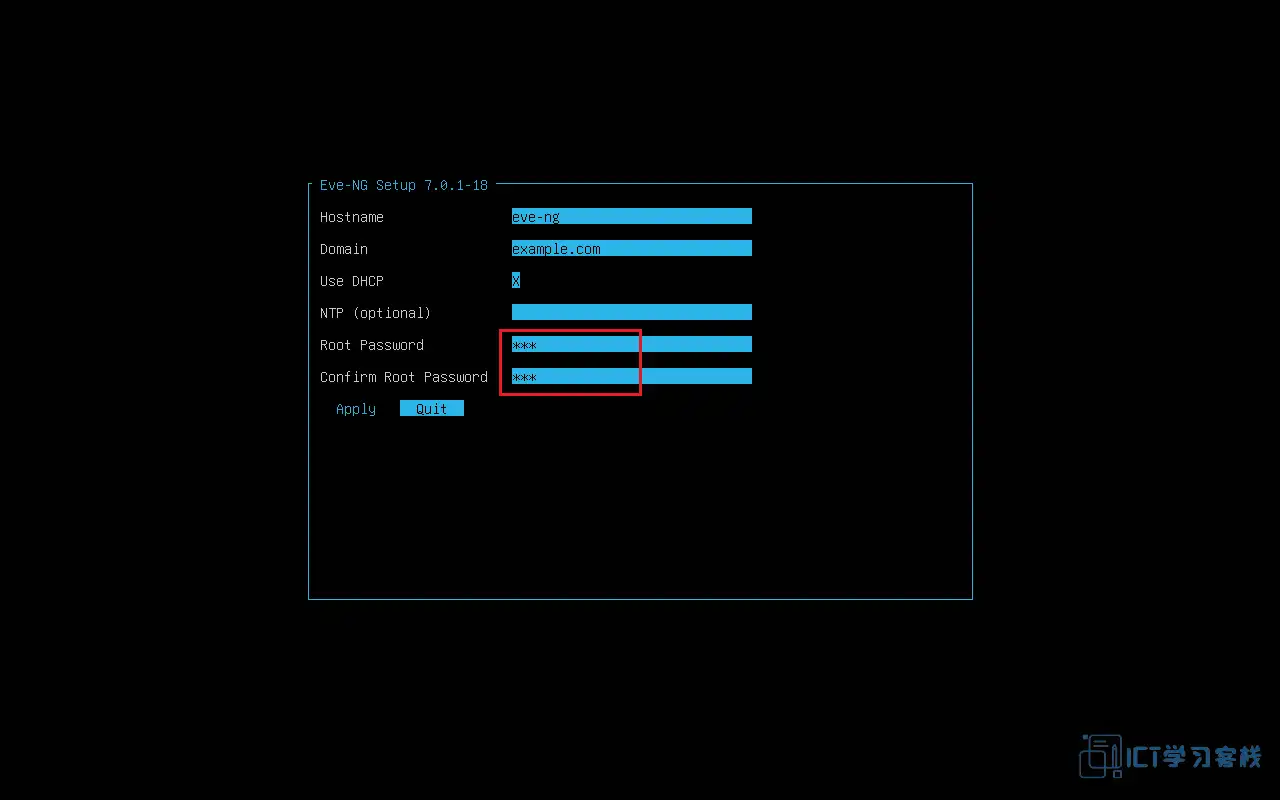
输入密码后会出现如下界面,通常只需设置一下密码即可。
-
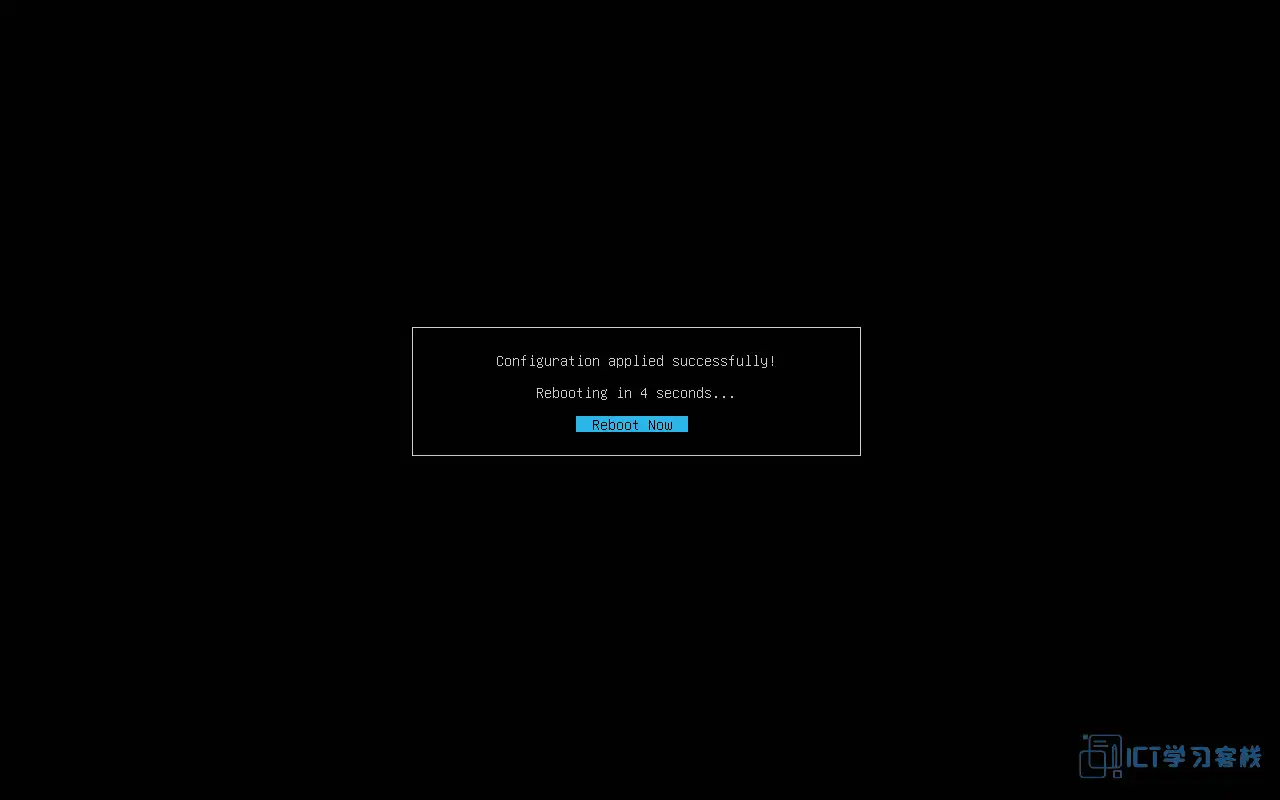
系统将再次重启,等待重启完成。
-
重启后出现如下页面,即表示 EVE-NG 已全部安装完成。

登录 EVE-NG
-
打开浏览器,在地址栏中输入界面中显示的 IP 地址,即可访问 EVE-NG Web 管理端。默认登录账号为
admin,密码为eve,注意与系统登录账号root区分。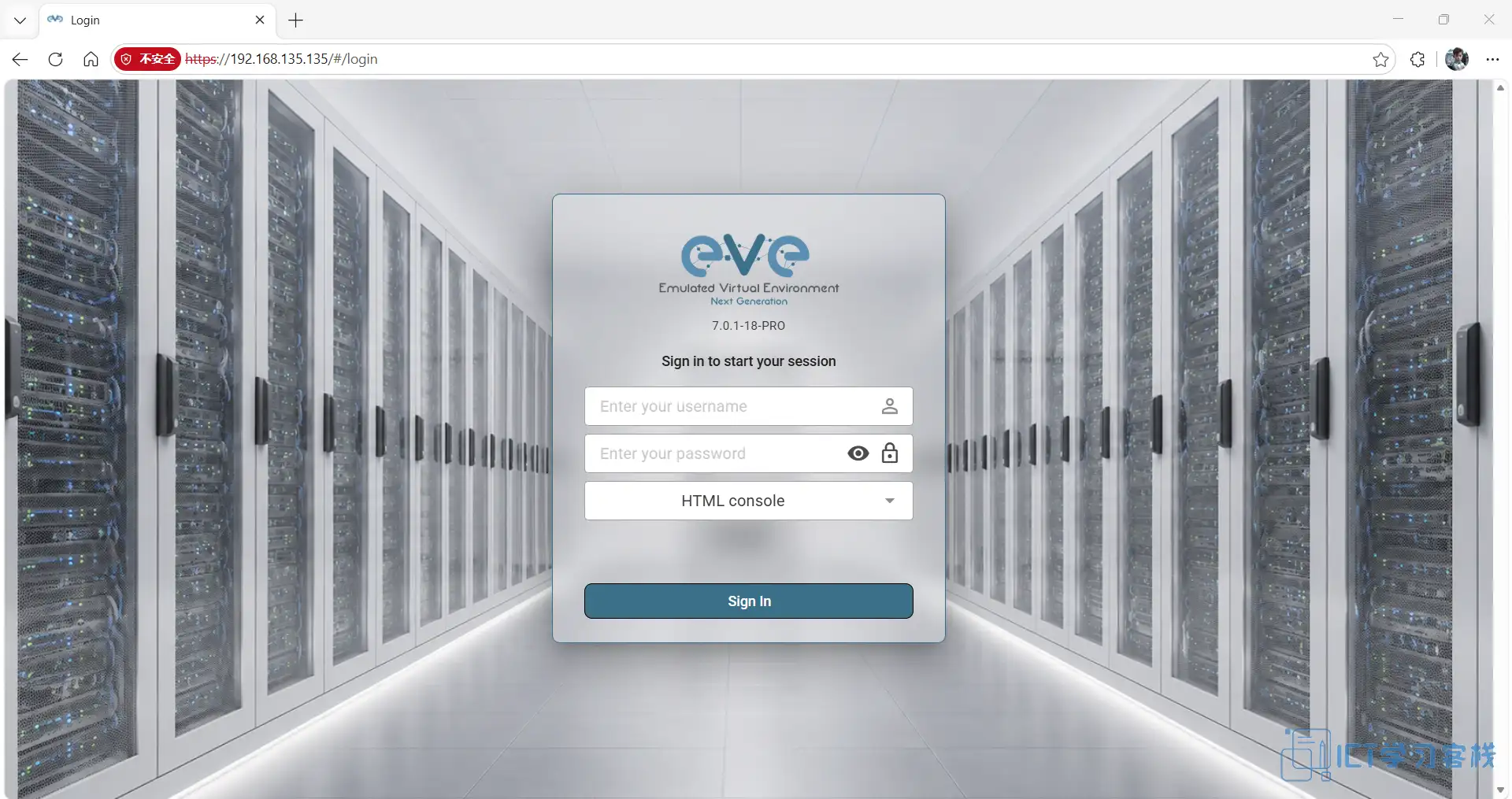
-
登录时可能会提示登录失败,在命令行中执行以下命令即可修复;也可以先完成「快速部署镜像」步骤,在镜像管理工具的登录页通过快捷按钮一键修复。
TERMINALbashbash /opt/unetlab/scripts/mysql-fix.sh
PRO 7.0.1-18 安装后默认就是 Freemium 模式(无需许可证文件),登录即可使用。Freemium 和 Pro 是同一个镜像,区别只在许可证激活状态:
Freemium(默认):免费,单实例最多 7 个网络节点 + 不限 VPCS,仅 admin 账号
完整 PRO 授权:在 System → License 中上传许可证文件,节点数限制解除(按授权节点数)
节点数限制之外的所有功能(Web UI、引擎、Docker、Lab 库、模板更新等)完全一致。
Proxmox VE 部署
EVE-NG PRO v6.4 起官方支持 Proxmox VE,适合已使用 Proxmox 作为统一虚拟化平台的团队。
核心要点:
- 在 Proxmox 宿主机开启 KVM 嵌套虚拟化(CPU 类型为 host):
echo "options kvm_intel nested=1" > /etc/modprobe.d/kvm-nested.confmodprobe -r kvm_intelmodprobe kvm_intel-
上传 PRO ISO 到 Proxmox 本地存储(
local存储的 ISO Images 子目录) -
创建虚拟机:
- 操作系统:Linux,Kernel 6.x
- 系统:BIOS 选 OVMF(UEFI),机器类型 q35
- 磁盘:SATA 或 VirtIO Block,qcow2 格式
- 网络:VirtIO 模型(性能优于 E1000)
- CPU:host 类型,开启 NUMA
-
启动后按 ISO 安装流程操作即可
Hyper-V 部署(v7.0.1-18 起 Beta)
Windows Server / Windows 11 用户现在可以直接用 Hyper-V 部署 EVE-NG,v7.0.1-18 起 Beta 支持(7.0.1-18 仍处于 Beta 阶段)。
Beta 阶段注意事项:
- 适用于 Windows Server 2022 / Windows 11(已开启 Hyper-V 角色)
- 配置第 1 代虚拟机,BIOS 启动
- 虚拟交换机使用 External 类型以获取外部网络
- 不建议用于生产环境,仅推荐学习测试
简要步骤:
- 在 Windows 功能中开启 Hyper-V 角色
- 打开 Hyper-V 管理器,新建虚拟机(第 1 代)
- 分配 CPU(≥4 核)、内存(≥8GB)、磁盘(≥100GB)
- 挂载 PRO 7.0.1-18 ISO 到虚拟 DVD
- 启动虚拟机进入安装流程
当前 Beta 版本已知问题:
部分网络性能监控功能可能不准确
嵌套虚拟化性能低于 VMware 约 20-30%
官方承诺 v7.0.1-19+ 持续优化
V6 升级到 V7
已有 EVE-NG PRO V6(Ubuntu 22.04)的用户无需全新安装,可使用 EVE-NG 7 Upgrade Assistant 自动迁移到 V7(Ubuntu 24.04)。
升级包文件名中的版本号是当前升级工具版本,与 ISO 版本号不一定一致。本文示例以 7.0.1-18 为例(官方下载页当前最新),请始终使用官方下载页面的最新升级包,覆盖下列命令中的版本号。
升级前准备
- 停止所有 Lab 和节点
/opt/unetlab/wrappers/unl_wrapper -a stopall-
完整备份(推荐两种方式之一)
- 使用 EVE-NG Backup Manager 备份数据库、Lab、临时目录
- 在 VMware 中对 EVE 虚拟机打快照(升级验证完成前不要删除)
-
预留磁盘空间:至少 40GB
-
SSH 用户:在
screen或tmux会话中执行升级,避免会话中断
screen -S eve-upgrade升级步骤
- 下载升级包(以 7.0.1-18 为例,请替换为实际最新版)
cd /rootwget https://customers.eve-ng.net/eve-pro-prod-bm-7.0.1-18-full-upgrade.runchmod +x eve-pro-prod-bm-7.0.1-18-full-upgrade.run- 启动升级
./eve-pro-prod-bm-7.0.1-18-full-upgrade.run-
跟随向导提示
- 阅读免责声明,输入
yes继续 - 确认迁移到 Ubuntu 24.04
- 工具自动停止后台升级服务、挂载内嵌 V7 ISO、执行 OS 与 EVE-NG 包升级
- 重新安装 PRO 主包或 Satellite Agent
- 刷新 Master 节点的 Docker 镜像
- 配置 Ubuntu 24.04 与 EVE-NG APT 源
- 更新 GRUB 与 initramfs
- 阅读免责声明,输入
-
重启服务器
reboot- 验证升级
- Web 界面可访问
- License 状态正确
- Lab 正常打开
- 节点正常启动
--yes:非交互模式(自动接受确认)--force-direct:允许直接在 SSH 中执行(不推荐,可能因 SSH 断开导致升级失败)
升级日志位于 /var/log/eve-upgrade-universal-,APT 配置备份位于 /root/.eve-upgrade-backup-。
集群升级顺序
如果环境是 Master / Satellite 集群:
- 在 Master 上停止所有 Lab 和节点
- 先升级所有 Satellite 服务器,逐台重启
- 最后升级 Master,重启
- 验证所有 Satellite 重新连上 Master
不要在 V6/V7 混合集群上运行生产 Lab
所有 Satellite 必须升级到与 Master 相同的 V7 版本后,才能恢复正常使用
Satellite 升级前,确保无 wrapper 进程残留(可从 Master 停止所有节点,或直接重启 Satellite)
物理机部署
物理机部署 EVE-NG 有很多不同的情况,操作因物理机而异。
情况一
若所用物理机为配备BMC 带外管理界面的服务器,则可直接通过该界面启动服务器,挂载已下载的系统 ISO 镜像文件,后续操作参照「虚拟机部署」->「官方 IOS 版安装」->「安装虚拟机操作系统」的步骤执行即可。
情况二
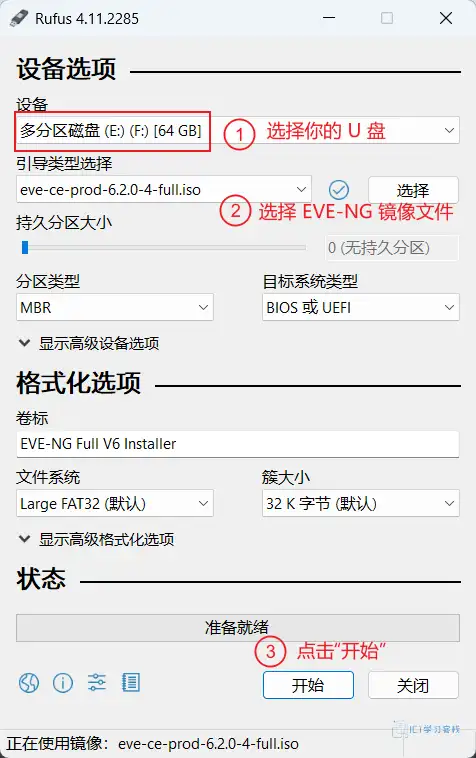
若你的物理机为台式机,或所用服务器不具备带外管理功能,则需准备一枚 U 盘。你需要将系统 ISO 镜像文件写入 U 盘制作成启动盘,随后将物理机设置为 U 盘优先启动,即可引导完成操作系统的安装流程。后续操作参照「虚拟机部署」->「官方 IOS 版安装」->「安装虚拟机操作系统」的步骤执行即可。
可以使用 Rufus 工具刻录 ISO 文件到 U 盘。
安装客户端软件
EVE-NG 客户端包(Win/Mac Client-Pack)集成 VNC viewer、putty、Wireshark 等工具,安装后可通过网页直接打开设备控制台。v7 起官方同时提供 Windows 与 macOS 客户端。
-
下载 EVE-NG 客户端安装包,双击打开,一直点击下一步,完成软件安装。


-
如果已经安装过 Wireshark 软件,需要去掉 Wireshark 选项的勾选,没有安装过的就不要去掉勾选。

-
一直点击下一步,完成 UltraVNC 软件安装。


-
UltraVNC 安装完成。

-
EVE-NG 客户端安装完成。

关于补丁
EVE-NG PRO v7 中:
- 热插拔(Hot-link / Hot-plug):v4 起已内置,无需额外补丁。在节点右键菜单中可直接选择「Add link」添加/删除连线,运行中也能调整接口
- 中文界面(汉化):v7 前端基于 VueJS + TypeScript 重构,官方多语言支持(i18n)已集成。如需自定义翻译,可通过
/opt/unetlab/wrappers/wrapper_git_pull.sh从官方仓库拉取最新翻译文件
v7 起官方支持独立更新模板、图标和 config 脚本,无需升级整个系统: